Como configurar proxy no MoreLogin: guia passo a passo
O MoreLogin é um navegador antidetect que permite criar e gerenciar diferentes perfis de navegação em ambientes separados. Ao configurar um proxy em cada perfil, você também pode definir a conexão de internet utilizada em suas atividades.
Neste tutorial, você aprenderá duas formas de configurar um proxy da ProxyBR no MoreLogin: durante a criação de um novo perfil ou diretamente em um perfil já existente.
O processo é simples. Você pode copiar os dados completos do proxy no painel da ProxyBR e inseri-los no MoreLogin, que permite reconhecer e distribuir automaticamente as informações nos campos correspondentes.
Antes de começar
Acesse sua conta no painel da ProxyBR e localize a assinatura do proxy que deseja utilizar.
Copie os dados completos da conexão e confira o protocolo disponível no seu plano: HTTP ou SOCKS5.
O protocolo selecionado no MoreLogin deve corresponder ao utilizado no proxy da ProxyBR. Essa escolha é importante para que a conexão funcione corretamente.
Primeira forma: configurar o proxy ao criar um novo perfil
Se você ainda não possui um perfil configurado no MoreLogin, pode adicionar o proxy durante a criação.
1. Crie um novo perfil no MoreLogin
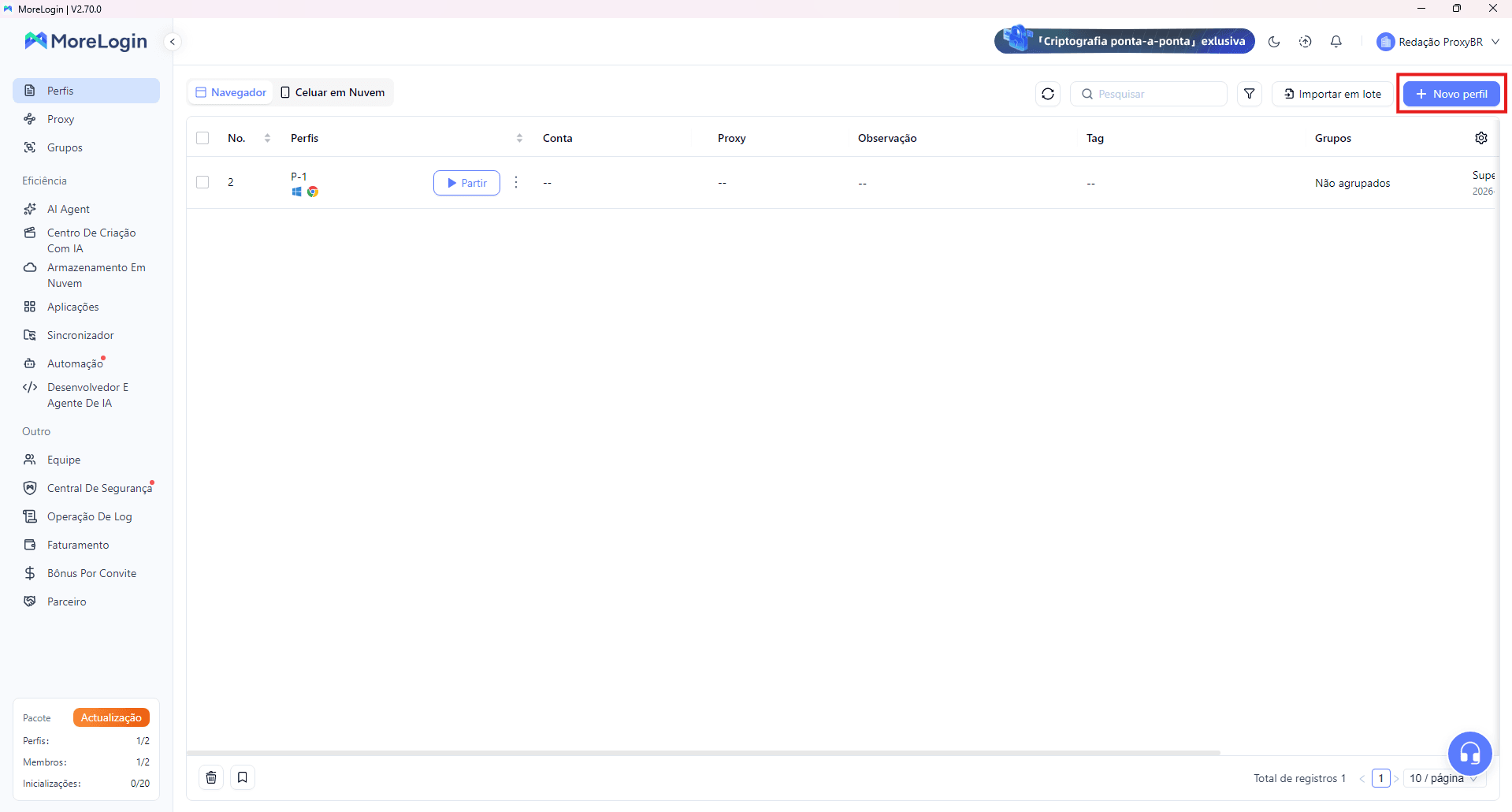
Abra o MoreLogin e acesse a seção Perfis, no menu lateral esquerdo.
Na parte superior direita da tela, clique em + Novo perfil para iniciar a criação de um ambiente de navegação.
2. Selecione a criação avançada
Na tela de criação do perfil, clique na aba Criação avançada.
Localize a seção Proxy e mantenha selecionada a opção Novo proxy.
No campo Tipo de Proxy, escolha o protocolo correspondente ao proxy contratado na ProxyBR.

3. Insira os dados do proxy
Após selecionar o protocolo HTTP ou SOCKS5, localize o campo Servidor proxy.
Cole os dados completos copiados do painel da ProxyBR. O MoreLogin pode identificar e preencher automaticamente as informações de servidor, porta, usuário e senha.
Confira se todos os campos foram preenchidos corretamente antes de continuar.

4. Teste a conexão e salve o perfil
Clique em Detecção de proxy para verificar se a conexão está funcionando.
Se a verificação for concluída corretamente, clique em Confirmar para salvar o novo perfil.
Pronto! O perfil estará configurado para utilizar o proxy selecionado.
Segunda forma: configurar o proxy em um perfil existente
Se você já criou um perfil no MoreLogin, não precisa criar outro para adicionar ou substituir o proxy.
A configuração pode ser feita diretamente na lista de perfis.
1. Localize o perfil que deseja editar
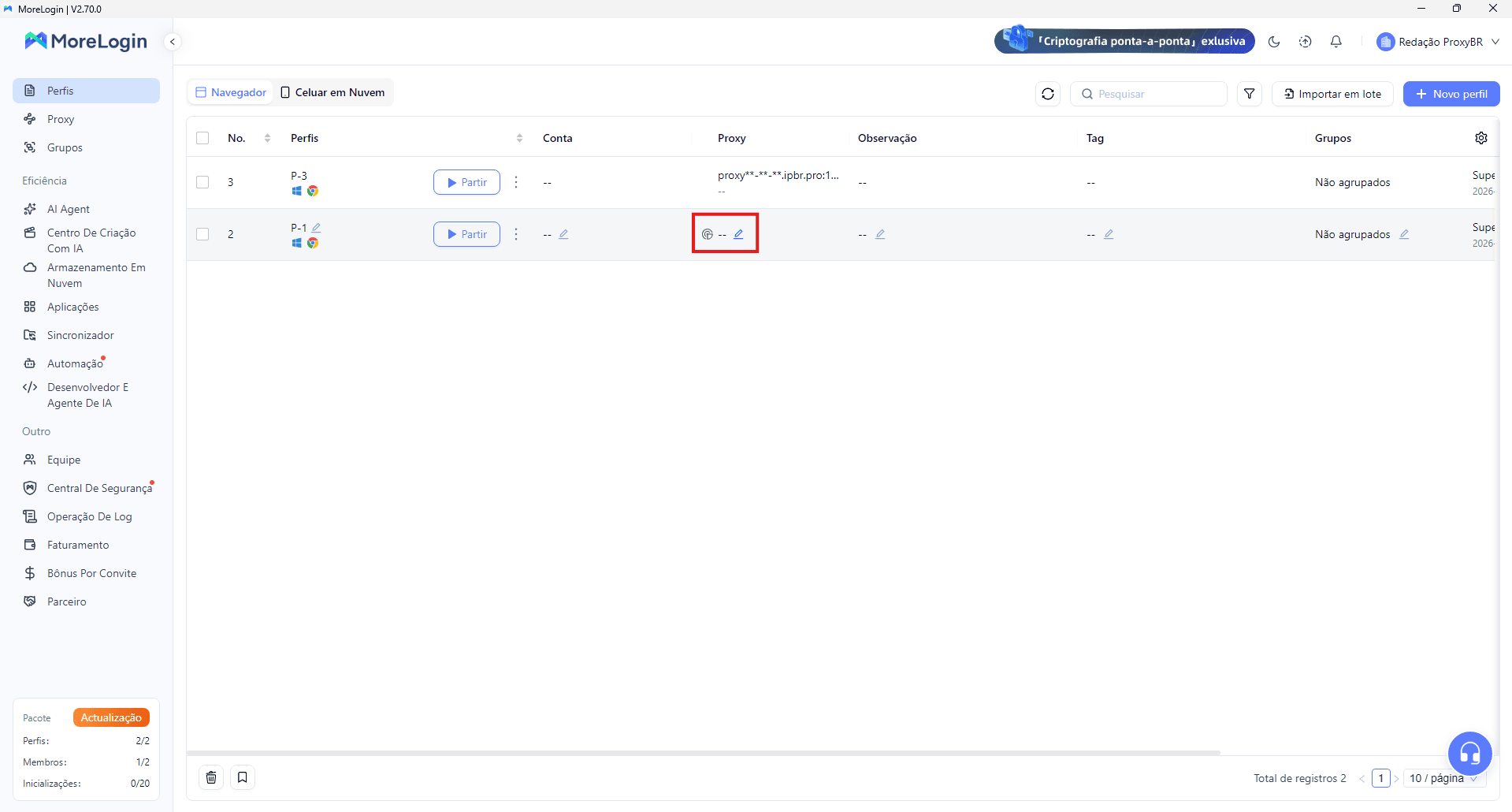
Abra o MoreLogin e acesse a seção Perfis.
Encontre o perfil desejado e, na coluna Proxy, clique no ícone de lápis para editar a conexão.
Recomendamos manter o perfil fechado durante a alteração.
2. Escolha o protocolo do proxy
Na janela Modificar Proxy, mantenha selecionada a opção Novo proxy.
Clique em Tipo de Proxy e selecione HTTP ou SOCKS5, conforme o protocolo disponível na sua assinatura da ProxyBR.

Cole o proxy completo
No campo Servidor proxy, cole os dados completos da conexão copiados do painel da ProxyBR.
O MoreLogin permite reconhecer as informações e distribuí-las automaticamente entre os campos de servidor, porta, conta e senha.
Verifique se os dados foram identificados corretamente, sem espaços extras ou informações incompletas.

4. Verifique e confirme a configuração
Clique em Detecção de proxy para testar a conexão.
Se o teste for concluído corretamente, clique em Confirmar para salvar as alterações.
O perfil existente passará a utilizar o proxy configurado, sem a necessidade de criar um novo ambiente.
Erros comuns ao configurar proxy no MoreLogin
Alguns detalhes podem impedir que a conexão funcione corretamente. Antes de alterar seu proxy, confira os seguintes pontos.
Protocolo incorreto
HTTP e SOCKS5 são protocolos diferentes. Se você copiou uma conexão SOCKS5 da ProxyBR, selecione Socks5 no MoreLogin. O mesmo vale para HTTP.
Dados incompletos
Confira se o servidor, a porta, o usuário e a senha foram copiados corretamente. A ausência de um caractere pode impedir a autenticação.
Informações não reconhecidas automaticamente
Se o MoreLogin não preencher todos os campos após a colagem, verifique o formato copiado e insira manualmente as informações nos campos correspondentes.
Falha na detecção de proxy
Uma falha no teste não significa necessariamente que o IP precisa ser substituído. Confira o protocolo, as credenciais, a disponibilidade da conexão e as configurações utilizadas antes de tentar outra solução.
Quais proxies da ProxyBR podem ser utilizados no MoreLogin?
A ProxyBR oferece diferentes tipos de proxy, incluindo IPv4, IPv6, ISP e residencial rotativo.
A escolha depende das necessidades da sua operação, da compatibilidade do serviço acessado e dos protocolos disponíveis em cada plano.
Independentemente da modalidade contratada, é importante verificar os dados da conexão e realizar o teste no MoreLogin antes de iniciar a navegação.
Conclusão
Configurar um proxy no MoreLogin é simples, tanto na criação de um novo perfil quanto na edição de um perfil existente.
Com os dados completos da ProxyBR, basta selecionar o protocolo correto, inserir a conexão, verificar as informações e salvar.
Dessa forma, você pode organizar seus perfis de navegação e utilizar a conexão adequada para cada atividade.
Precisa de ajuda com a configuração?
A ProxyBR oferece proxies IPv4, IPv6, ISP e residenciais para diferentes necessidades de navegação e operação digital.
Quer começar com o pé direito?
A ProxyBR oferece proxies dedicados, residenciais e coleta de dados — com rede própria e suporte humano.
Conhecer os produtos